Quer colocar um SSD no teu notebook, mas não sabe qual tipo é compatível?
Muita gente fica com essa dúvida antes de comprar, e é importante verificar para não gastar dinheiro no modelo errado.
A boa notícia é que dá para saber qual SSD o teu notebook suporta sem precisar abrir o laptop.
Neste artigo, vou te mostrar como fazer isso de forma simples. Confira!
Porque você precisa saber isso antes de comprar?
Muita gente comete este erro: vai à loja, compra um SSD, chega em casa e descobre que não encaixa no notebook.
Dinheiro gasto à toa.
Isso acontece porque existem diferentes tipos de SSD no mercado, e nem todos funcionam em qualquer notebook. Comprar o tipo errado significa que o SSD simplesmente não vai funcionar, não é questão de configuração, é questão de compatibilidade física.
Por isso, antes de gastar dinheiro, você precisa saber qual é o tipo de SSD que o seu notebook suporta.
Como saber qual SSD meu Notebook suporta?
Método 1: Identificar a compatibilidade do SSD pelo site do fabricante
A maneira mais fácil de saber qual SSD seu notebook suporta é acessar o site oficial do fabricante.
Grandes marcas como HP, Dell, Acer e, Lenovo têm na sua página de suporte todas as informações sobre o aparelho, incluindo as especificações de armazenamento.
Este é o método mais simples e o que eu recomendo sempre.
Como fazer:
- Pesquise o nome completo do notebook no Google seguido da palavra “especificações”. Exemplo: Dell Latitude 7480 especificações
- Nas opções que aparecem no buscador, selecione o site oficial do fabricante do seu notebook.
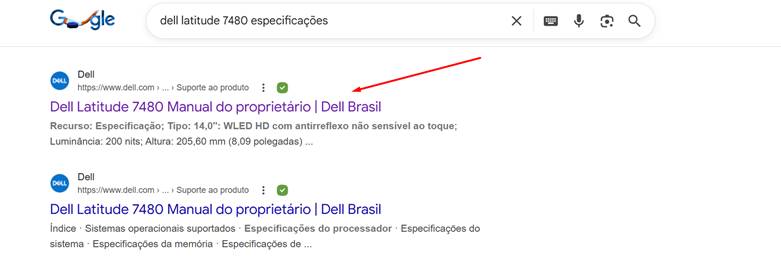
- Já na página do produto, procure a aba Especificações ou Specs — isso pode variar de fabricante para fabricante
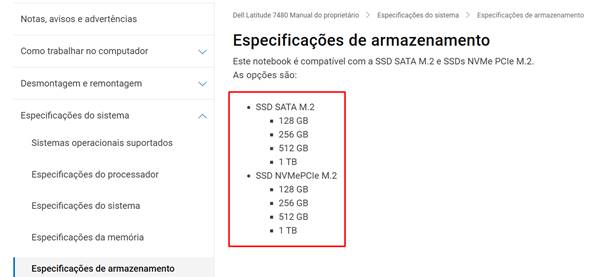
- Ao encontrar a lista de especificações, identifique o campo Armazenamento
- Lá você vai encontrar todas as informações que precisa
No caso do notebook usado neste tutorial, o Dell Latitude 7480, a ficha técnica revela que ele suporta SSD SATA M.2 e SSD M.2 PCIe NVMe de 128 GB até 1 TB.
1. Método 2: usar o site da Crucial
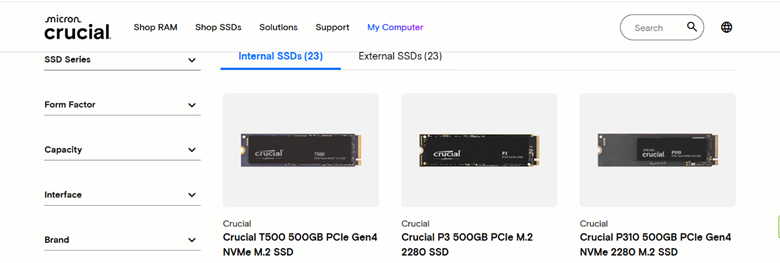
A Crucial, um dos maiores fabricantes de memórias do mundo, disponibiliza no seu site uma ferramenta gratuita para identificar o tipo de SSD compatível com o seu notebook.
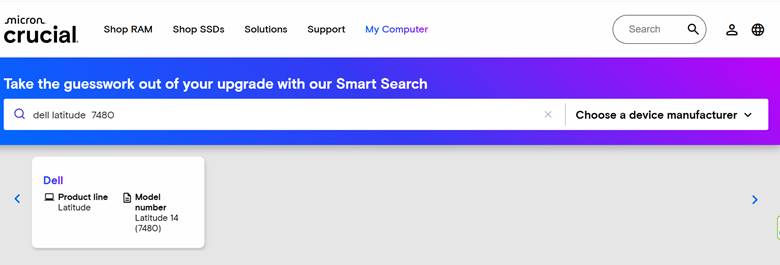
- Acesse o site da Crucial através do link: crucial.com/upgrades
- Digite a marca e o modelo do seu notebook. Exemplo: Dell Latitude 7480
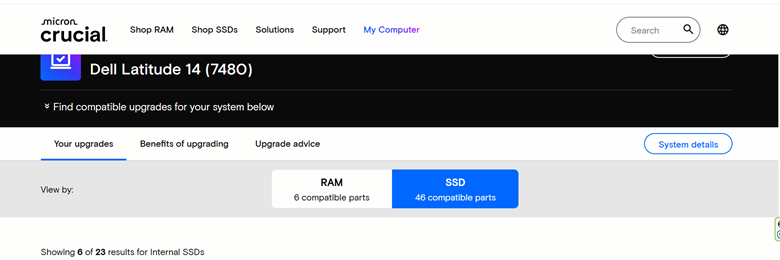
- Clique em Find Upgrades e depois selecione a opção SSD
O site vai mostrar quais SSDs são compatíveis com o seu notebook — incluindo se ele suporta SSD SATA de 2,5 polegadas ou SSD M.2.
Método 3: Abrir o notebook ou levar a uma assistência técnica
Se os métodos anteriores não ajudaram, a última opção é abrir o notebook para ver fisicamente o slot de armazenamento.
- Desligue o notebook completamente
- Vire o notebook com a tampa inferior para cima
- Com uma chave adequada, retire os parafusos com cuidado — sem fazer força demais para não danificar as cabeças dos parafusos
- Com os parafusos removidos, procure a abertura na parte lateral e insira um cartão ou palheta até as travas soltarem
- Puxe a tampa com cuidado, sem forçar, até ela sair por completo
Ao abrir o notebook, você vai ver vários componentes internos — como os dissipadores do processador, os módulos de memória RAM e os encaixes de armazenamento. A localização desses encaixes varia de notebook para notebook, então não há como dizer com precisão onde vão estar na sua máquina.
O que você precisa identificar é o formato do slot de armazenamento disponível.
Existem dois formatos:
- SATA de 2,5 polegadas — slot maior, parecido com o de um HD comum
- M.2 — slot pequeno, no formato de um chiclete
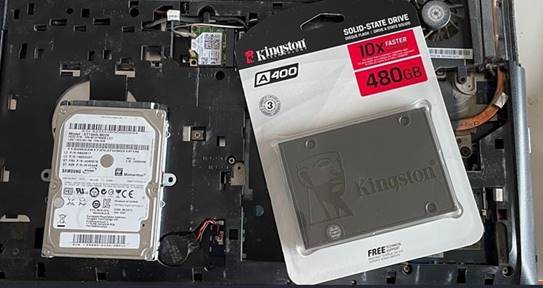
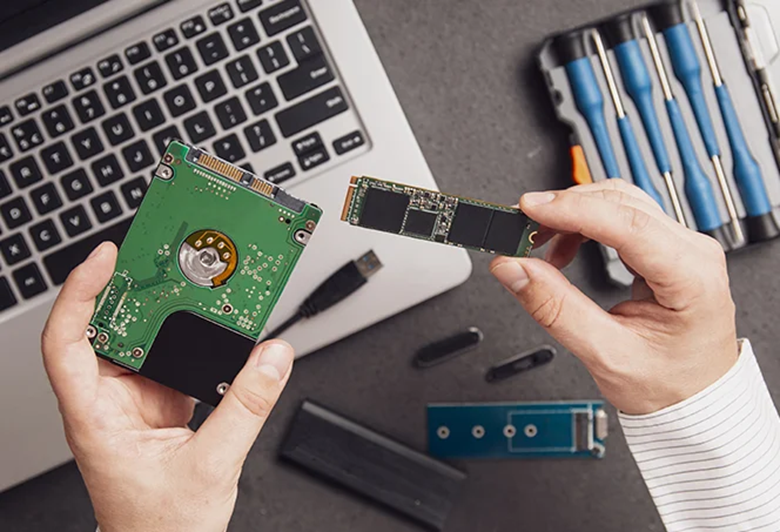
Com essa informação, já sabe qual tipo de SSD comprar.
Se mesmo depois de tudo isso ainda não tiver certeza, o melhor é levar o notebook a uma assistência técnica. O técnico consegue identificar em minutos qual tipo de SSD o seu notebook suporta e ainda pode fazer a instalação na hora, se você quiser.