Você quer saber se a memória do seu notebook é DDR3 ou DDR4?
Saber o tipo de memória RAM instalada no seu notebook é essencial antes de fazer um upgrade ou tentar resolver problemas de desempenho. Felizmente, é possível verificar se a memória é DDR3 ou DDR4 sem precisar abrir o computador.
Neste artigo, mostro como saber se a memória do seu notebook é DDR3 ou DDR4 usando métodos simples no Windows, sem precisar abrir o seu notebook.
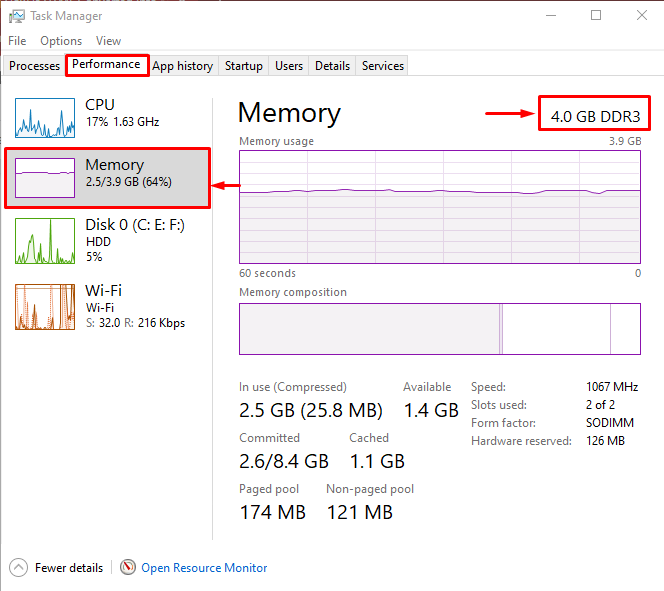
Método 1: Verificar pelo gerenciador de tarefas
O Gerenciador de Tarefas do Windows exibe informações sobre a memória RAM de forma rápida e simples. Siga o passo a passo abaixo:
- Pressione Ctrl + Shift + Esc para abrir o Gerenciador de Tarefas.
- Clique na aba Desempenho (Performance) no menu superior.
- No painel esquerdo, clique em Memória (Memory) para ver os detalhes sobre a memória instalada.
- No canto superior direito, você encontrará o tipo de memória, indicado como DDR3 ou DDR4.
Método 2: Usar o CPU-Z
Às vezes, o Gestor de Tarefas do Windows não mostra a versão da RAM instalada.
No entanto, voce pode usar a ferramenta “CPU-Z” para verificar o tipo de memória.
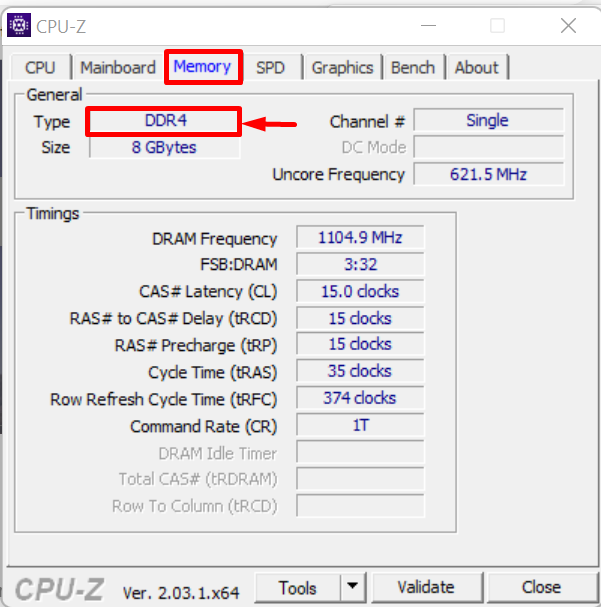
Para instalar e utilizar esta ferramenta, siga os passos abaixo:
- Baixe o CPU-Z gratuitamente no site oficial: cpuid.com/softwares/cpu-z.html
- Instale e abra o programa.
- Clique na aba Memory.
- No campo Type, você verá o tipo de RAM e a capacidade.
Método 3: Verificar pelo Comando Prompt (CMD)
Você pode usar o Comando Prompt para consultar o tipo de memória. Este comando exibirá o tipo de memória em forma de número, e cada número corresponde a uma geração específica de RAM:
- Pressione Win + R, digite cmd e pressione Enter.
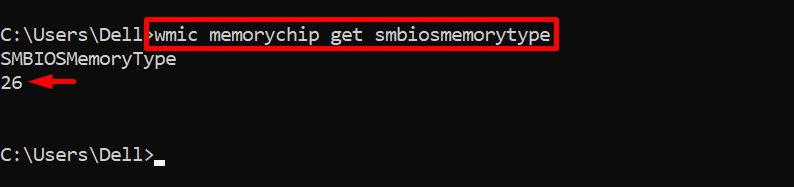
- No Prompt de Comando, cole o seguinte comando:
wmic memorychip get smbiosmemorytype
O campo MemoryType retornará um número. Consulte a tabela abaixo para interpretar:
- Se o valor for “21”, significa que a RAM é DDR2.
- Se o valor for “24”, representa que a RAM é DDR3.
- Se o valor for “26”, indica que a RAM é DDR4.
Como pode ver na imagem abaixo, o valor retornado é “26”, o que confirma que a memória instalada no meu laptop é do tipo DDR4.
Método 4: Verificar pela Etiqueta Física da Memória RAM
Se você tiver acesso físico ao interior do notebook, pode verificar o tipo de RAM diretamente na etiqueta impressa no módulo de memória. Os pentes de RAM sempre trazem impressas informações como:
- DDR3 1600 ou DDR3L 1600 — indica memória DDR3 (L = Low Voltage)
- DDR4 2400 ou DDR4 3200 — indica memória DDR4
- LPDDR3 ou LPDDR4 — versão de baixa potência, comum em ultrabooks
- PC3-12800 corresponde a DDR3-1600
- PC4-19200 corresponde a DDR4-2400
DDR3 e DDR4 são compatíveis entre si?
Não. DDR3 e DDR4 são incompatíveis fisicamente. Os slots de memória possuem entalhes (notches) em posições diferentes, o que impede fisicamente a instalação de um tipo no slot do outro. Isso garante que não seja possível instalar o módulo incorreto por engano. Portanto, antes de comprar memória RAM para o seu notebook, é fundamental saber o tipo exato de RAM suportado pelo dispositivo.
Qual tipo escolher ao fazer upgrade de memória?
Ao fazer upgrade, você deve usar exatamente o mesmo tipo de RAM já instalado no seu notebook. Não é possível trocar DDR3 por DDR4 (ou vice-versa) sem trocar também a placa-mãe. Além disso, verifique:
- A frequência suportada pela placa-mãe (ex: 1600 MHz, 2400 MHz)
- A capacidade máxima de RAM suportada pelo notebook
- Se o notebook possui um ou dois slots de memória
- Se a memória é soldada na placa (não expansível) ou removível
Veja também: Como escolher a Memória RAM certa para o seu computador?
Conclusão
Saber se a memória do seu notebook é DDR3 ou DDR4 é simples e pode ser feito em poucos minutos sem abrir o computador. O método mais rápido é pelo Gerenciador de Tarefas do Windows. Para informações mais detalhadas, use o CPU-Z ou os comandos de linha. Conhecer o tipo de RAM é o primeiro passo essencial antes de realizar qualquer upgrade de memória no seu notebook.